
这一章帮你做什么
写给刚拿到一台新 VPS、还没能安全登录的人。前提:服务商已给你机器和初始登录方式,你有一台本地电脑可以开终端。读完你会得到:一条可恢复的登录路径(普通用户 + SSH key + sudo)、明确用途的入站端口、可检查的更新与时间同步,以及 SSH 配置出错时怎么退回。

适用环境与验证范围
示例基线为 Ubuntu 24.04 LTS、systemd 和 OpenSSH;本地命令使用 macOS、Linux 或 WSL shell。供应商镜像与其他系统需按实际配置核对。
本章提供手工操作步骤,仓库检查覆盖文档和命令静态语法;作者未对读者的服务器执行这些修改。实际登录、防火墙与恢复路径需要在目标机验收。具体记录见来源与维护。
本章的明确环境是 Ubuntu 24.04 LTS、systemd、OpenSSH server,以及你自己有管理权的新 VPS。示例用户名是 operator;192.0.2.10、198.51.100.20、2001:db8::10 是文档地址,不能在公网连接。执行前换成自己从控制面板核实的地址。本地命令按 macOS、Linux 或 WSL 的 shell 编写;原生 PowerShell 的路径和工具可用性不同,不要直接混用。
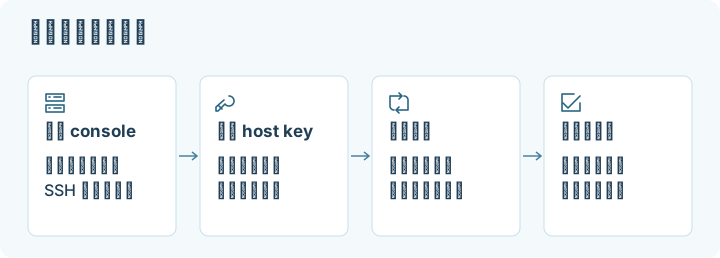
目标是留下一个可恢复的服务器:普通用户以 SSH key 登录,需要时使用 sudo;入站端口有明确用途;更新与时间同步可检查;误操作后知道怎样从 console 恢复。逐块阅读预期结果,遇到停止条件就停,不要整页粘贴执行。
1. 先打开恢复入口
运行位置:服务商网页控制面板。 找到 console/VNC/serial console,实际打开一次并确认能看到此实例的登录提示;如果镜像没有可用的 console 密码,先按服务商文档确认其救援登录方式。再找到 rescue/recovery 的说明。不要点击“重装”试验恢复,它可能清空磁盘。
在自己的私密记录中保存实例名、系统版本、地址、初始登录用户名、console 入口和救援文档。记录中不放明文私钥,分享故障记录前删去账号与凭据。保留服务商账号 MFA 的恢复方式;它与 SSH key 是两条独立恢复路径。
多人、多设备或 agent 一起维护时,先列出要保留的入口和实际权限。新增/撤销 key、误封与存活会话的区别见访问权限与恢复专题。
预期: 即使 SSH 配置错了,你仍有另一种进入实例的办法。停止条件: console 根本不可用、目标实例不明确,或救援流程要求你无法取得的凭据。先解决恢复入口,再做 SSH 或防火墙变更。
2. 本地生成登录密钥
SSH key 有两份:公钥可以放在服务器的 authorized_keys;私钥留在自己设备。私钥口令用于保护本地文件,不是远端登录密码。
运行位置:本地电脑终端。 先准备用户自己的目录,再看专用文件名是否已存在:
mkdir -p ~/.ssh
chmod 700 ~/.ssh
ls -l ~/.ssh/infra_demo_ed25519 ~/.ssh/infra_demo_ed25519.pub
不存在时,ls 报 No such file or directory 是本步骤预期。若存在,确认它是否就是要用的密钥;不要覆盖。不确定时选择一个新的、可辨认的文件名并同步调整后文。
ssh-keygen -t ed25519 -a 64 -f ~/.ssh/infra_demo_ed25519 -C "operator-vps"
ssh-keygen -lf ~/.ssh/infra_demo_ed25519.pub -E sha256
交互中设置自己保管的口令。预期生成无后缀的私钥与 .pub 公钥,并显示 SHA256: 指纹。若提示覆盖,回答 n 后停止核对;磁盘或权限错误没有解决前不要继续。把 .pub 的内容提交到服务商的 SSH key 字段,或稍后手工安装。不要上传无后缀文件,也不要把私钥粘进聊天窗口。
3. 核验服务器身份,再接受 host key

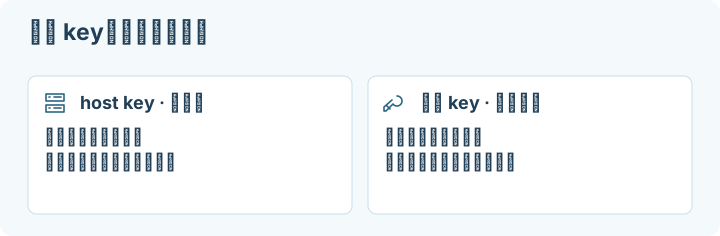
你的用户 key 用来证明“你是谁”;服务器 host key 用来证明“你连的是谁”。首次连接时,SSH 不认识服务器是正常现象,但直接输入 yes 只是在盲信本次连接。
运行位置:刚核实的服务商 console,使用初始管理员。 读取服务器的 Ed25519 host key 指纹:
sudo ssh-keygen -lf /etc/ssh/ssh_host_ed25519_key.pub -E sha256
若已经是 root,sudo 前缀可省略。只读取 .pub 文件;不要显示 host 私钥。预期是一行 SHA256: 指纹。若文件不存在,按该镜像实际提供的 host key 算法核验相应 .pub,不要为迁就教程重新生成整套 host key。若服务商在独立、已认证的控制面板显示指纹,也可核对,但单独的 ssh-keyscan 只能取得网络上返回的 key,不能证明其可信。
运行位置:本地电脑。 INITIAL_USER 换成服务商给的初始用户名;若控制台分配的 SSH 端口不是 22,应按其说明加 -p。
ssh -o HostKeyAlgorithms=ssh-ed25519 -i ~/.ssh/infra_demo_ed25519 INITIAL_USER@192.0.2.10
仅当这里的算法和 SHA256: 指纹与 console 所见相符时接受。成功后 host key 会进入本地 known_hosts。初始镜像只支持密码时,按服务商初始方式登录;不要因此提前禁用密码。
停止与恢复: 指纹不同、显示 REMOTE HOST IDENTIFICATION HAS CHANGED 或实际目标有疑问时先停。核对是否刚刚由你重装、是否 IP 被回收、是否 DNS 指错以及 console 指纹。只有确认变更来源后才按 ssh-keygen(1) 的说明移除那一个旧记录并重新核验,不关闭 StrictHostKeyChecking,也不清空整个 known_hosts。
4. 识别系统与当前 SSH 服务
运行位置:已建立的初始管理员 SSH 会话或 console。以下全是读取操作。
cat /etc/os-release
uname -m
ps -p 1 -o comm=
whoami
id
systemctl status ssh.service ssh.socket --no-pager
sudo ss -lntp
预期确认 Ubuntu 24.04、预期 CPU 架构,PID 1 为 systemd。ss 显示实际监听端口和地址;0.0.0.0 表示所有 IPv4 接口,[::] 是 IPv6 通配地址,其 IPv4 接受行为还与 socket 设置有关,不能只凭这行推断双栈均可用。
Ubuntu 24.04 的 OpenSSH 默认可能使用 systemd socket activation;监听者可能是 systemd,ssh.service 由连接激活,ssh.socket 管理监听。身份验证设置与监听地址设置的生效路径应分别判断。本章保留已有端口,不把改 SSH 端口当成安全前提。Ubuntu 24.04 release notes
如果发行版、服务名或 PID 1 不符,停止套用后续修改,先找该系统的对应文档。某个 unit 不存在导致 systemctl status 返回非零时,读取完整输出;不要为了让命令变绿卸载或重装 SSH。
5. 建立普通 sudo 用户并安装公钥
运行位置:初始管理员会话,保留该会话直到第 8 节完成。 先确认名字未被使用:
getent passwd operator
本教程预期无输出、退出状态 2;若已有该用户,先确认其所有权和现有用途,不要覆盖 home 或重置其密钥。确认是新用户名后:
sudo adduser operator
sudo usermod -aG sudo operator
id operator
按提示设置独立密码,供需要时的 sudo/console 认证使用。id 应包含 sudo 组。-aG 的 -a 表示追加组;遗漏它会改掉原有附加组。若命令失败,保留原会话,解决错误后再继续。
运行位置:本地电脑。 显示并复制刚创建的公钥整行:
cat ~/.ssh/infra_demo_ed25519.pub
运行位置:初始管理员会话。 创建目录,用编辑器粘贴那一行公钥:
sudo install -d -m 700 -o operator -g operator /home/operator/.ssh
sudoedit /home/operator/.ssh/authorized_keys
sudo chown operator:operator /home/operator/.ssh/authorized_keys
sudo chmod 600 /home/operator/.ssh/authorized_keys
sudo ssh-keygen -lf /home/operator/.ssh/authorized_keys -E sha256
sudoedit 会打开系统配置的编辑器;若是 nano,保存用 Ctrl+O、确认文件名后回车,退出用 Ctrl+X。公钥应是一行,以 ssh-ed25519 开头,不带 Markdown 围栏、行号或私钥头。预期最后显示的用户 key 指纹与本地第 2 节相同。若文件已有内容,保留已确认有效的其他公钥并追加,不整体替换。不要把初始 root 的所有 authorized_keys 不加检查地复制给新用户。
6. 验证第二次独立登录与 sudo
运行位置:本地电脑的另一个终端窗口。 保留第一个连接;显式禁用连接复用和密码回退,以免复用旧连接掩盖配置问题。
ssh -o ControlMaster=no -o ControlPath=none -o IdentitiesOnly=yes \
  -o PasswordAuthentication=no -o KbdInteractiveAuthentication=no \
  -i ~/.ssh/infra_demo_ed25519 operator@192.0.2.10
运行位置:新登录的 operator 会话。
whoami
id
sudo -k
sudo -v
sudo id -u
预期当前用户是 operator,必要时输入刚设置的 operator 密码,最终输出 0。SSH 提示 key 的 passphrase 是本地私钥口令;sudo 提示的是服务器用户密码,两者不要混淆。若密钥登录或 sudo 失败,停在这里。回到原会话检查公钥、用户组、文件权限和 sudo journalctl -u ssh.service --since '-10 minutes' --no-pager,不要先关密码或 root 登录来“排除干扰”。
7. 读取有效配置,再收紧认证
OpenSSH 对多数单值关键字采用先读到的值生效,不是“文件名数字最大就赢”。Ubuntu 主配置通常在前部 Include /etc/ssh/sshd_config.d/*.conf;cloud-init 或镜像可能已经写入片段。还有 Match 条件可以按用户、来源等改变结果。先找这些事实,再选编辑位置。Ubuntu OpenSSH guide、Ubuntu 24.04 sshd_config(5)
运行位置:operator 会话。读取与校验,不修改。
sudo ls -l /etc/ssh/sshd_config.d
sudo grep -nE '^[[:space:]]*(Include|Match|PasswordAuthentication|KbdInteractiveAuthentication|PubkeyAuthentication|PermitRootLogin|AuthenticationMethods)' /etc/ssh/sshd_config
sudo grep -RnsE '^[[:space:]]*(Include|Match|PasswordAuthentication|KbdInteractiveAuthentication|PubkeyAuthentication|PermitRootLogin|AuthenticationMethods)' /etc/ssh/sshd_config.d
sudo /usr/sbin/sshd -t
sudo /usr/sbin/sshd -T
grep 没有匹配可返回 1,不等于 SSH 故障;sshd -t 则应无输出且成功,出错必须先解决。-T 展示配置计算结果,不证明当前进程已经重载。用 echo "$SSH_CONNECTION" 在远端查看当前连接的客户端地址和服务端地址,按实际值替换下面的文档地址,检查该登录上下文。存在 Match Host 时还需使用实际匹配的客户端主机名,并阅读本机 man sshd 的 -C 说明。
sudo /usr/sbin/sshd -T -C user=operator,addr=198.51.100.20,host=client.example.com,laddr=192.0.2.10,lport=22
确认第二登录已经成功、没有依赖密码的其他使用者后,本例创建一个靠前且尚不存在的自有片段。先用 sudo ls -l /etc/ssh/sshd_config.d/00-local-auth.conf 确认名字未被占用;若已有文件或有更早覆盖设置,先理清该设置的 owner,不另加重复片段碰运气。
运行位置:operator 会话。此步修改 SSH 认证规则。
sudoedit /etc/ssh/sshd_config.d/00-local-auth.conf
文件内容:
PubkeyAuthentication yes
PasswordAuthentication no
KbdInteractiveAuthentication no
PermitRootLogin no
这是面向已经验证 key 的普通管理场景。如果你原来使用需要 keyboard-interactive 的 MFA,不套用这一片段。系统账户密码仍可用于 sudo;禁用的是 SSH 的这些认证方式。
再次执行 sudo /usr/sbin/sshd -t、sudo /usr/sbin/sshd -T 和带真实上下文的 -T -C,确认上述四项分别为 yes/no/no/no;也用 user=root 检查 root 上下文。任何语法错误或不符合预期,都先用 sudoedit 修正新文件,不要重载。
确认无误后:
sudo systemctl reload ssh.service
systemctl status ssh.service ssh.socket --no-pager
这是重载认证配置。若 unit 不活跃或 reload 失败,保留原连接,查看 sudo journalctl -u ssh.service -u ssh.socket --since '-10 minutes' --no-pager 后按实际 unit 处理,不把失败理解为配置已经应用,也不要盲目 stop SSH。若未来确需改 Port/ListenAddress,还必须处理 24.04 的 socket generator、云防火墙与新端口验证;本节没有完成那种迁移。
8. 收紧后再次独立登录;需要时回退
运行位置:本地第三个终端窗口。 重复第 6 节的独立 key 登录,再验证 sudo -v。新连接成功才说明真实认证路径可用;第一条一直在线的 shell 不算验证。还应确认读取出的有效配置与预期一致,而非只凭日志里一个“reload succeeded”。
如果新连接失败,保留旧管理员连接或进入 console。只回退本次新建的片段:用 sudoedit /etc/ssh/sshd_config.d/00-local-auth.conf 注释本次新增行,重新 sshd -t,成功后 systemctl reload ssh.service,再测试登录。这样恢复之前的配置来源;不要把整个 /etc/ssh 替换成网上模板。若原因其实是防火墙或网络,修改认证不会解决问题,按下一节和故障表区分。
9. 先允许 SSH,再启用主机防火墙
运行位置:服务商控制面板。 先看云防火墙/security group 是否绑定了该实例,读清入站和出站默认策略。在收紧入站前保留实际 SSH 端口,IPv4 和 IPv6 分别核对。只有固定且可信的管理来源时才使用来源 IP 白名单;若你的家庭/移动公网地址会变,先设计好 console 或私有管理网恢复路径。不要把文档示例 IP 写成自己的白名单。
运行位置:operator 会话。 先检查 UFW 是否安装、是否已经有人维护规则、IPv6 是否受管理:
command -v ufw
sudo ufw status verbose
sudo grep '^IPV6=' /etc/default/ufw
ip -br address
ip -4 route
ip -6 route
sudo ss -lntup
本例要求 IPV6=yes,并假定 SSH 实际监听 TCP 22。如果 UFW 未安装,在确认包管理器正常后用 sudo apt update、sudo apt install ufw 安装,再回到检查。如果这是尚未启用 UFW 的新机,而配置为 IPV6=no,先用 sudoedit /etc/default/ufw 把该项改为 IPV6=yes,保留其他内容并读回确认,再继续。不要在既有复杂 nftables/iptables、Docker 或 VPN 规则的系统上直接套用新机配方。若 UFW 已启用或有规则,先理解原有用途,不 reset。
仅在确认这是尚未设规则的新机、SSH 确实为 22 后,运行以下修改:
sudo ufw default deny incoming
sudo ufw default allow outgoing
sudo ufw allow 22/tcp
sudo ufw enable
sudo ufw status verbose
enable 可能提示中断现有连接,确认恢复入口和 SSH allow 规则已准备好再答复。预期 active,默认拒绝入站、允许出站,并看到 SSH 的 IPv4 和 (v6) 规则。再次从本地开新 SSH 连接;有可用 IPv6 的本地网络时,也用 ssh -6 配合服务器 IPv6 测试。IPv6 在本地不可用时,应把该条验收记为未完成,不通过删除 AAAA 或随意关闭 IPv6 掩盖原因。
失败时优先从保留会话/console 检查端口和规则,补回准确的 SSH allow。若确实是刚启用的 UFW 锁住入口,可在 console 临时 sudo ufw disable 回到修改前状态,保持云防火墙保护,修正规则后重新验证。云防火墙挡住流量时,关 UFW 不会修复;在面板恢复该次云规则变更。
新服务部署后再按用途放行,例如公开 HTTPS 需要 TCP 443;只有确有 HTTP/证书验证需要时才放行 TCP 80。不要为了“省事”一次允许所有端口,也不通过关掉全部 ICMPv6 解决 IPv6 扫描;IPv6 邻居发现与路径 MTU 等需要相应 ICMPv6 工作。Ubuntu firewall guide
Docker 例外: Docker 发布端口的流量可能在到达 UFW 管理的链之前被转发,ufw deny/status 不能证明容器端口被阻断。优先减少 published ports,确认绑定地址;需要本机反向代理访问时使用明确的 loopback 绑定,再按实际 Docker 版本和 firewall backend 使用官方适配方式。不要直接关闭 Docker 的 iptables 管理来“修好 UFW”。最后从授权的外部客户端测试实际暴露面。Docker packet filtering and firewalls
10. 安全更新、时间与资源基线
运行位置:operator 会话。以下先读取。
timedatectl status
free -h
df -hT /
df -i /
uptime
systemctl --failed --no-pager
systemctl list-timers --all --no-pager
apt-config dump | grep -E 'APT::Periodic|Unattended-Upgrade'
预期时钟与真实时间相符,时间同步服务状态可解释,磁盘/内存有可用余量,没有不明 failed unit。时区可以不同,但错误的绝对时间会影响 TLS、日志与定时任务。若未同步,先看当前使用的时间服务(如 systemd-timesyncd 或 chrony)及日志、DNS/出站条件,不并行启用多个时间客户端。timedatectl 的单个字段不代替对实际时间源的检查。
服务器 UTC 与用户本地时间的配合、hook 时间和日程语义见机器时间专题。遇到 synchronized: no、UDP 123 无响应或“宿主已同步”的说法,同页提供校时责任、当前偏差和后备路径的检查。
仍在 operator 会话,更新会安装软件并可能重启服务:
sudo apt update
apt list --upgradable
sudo apt upgrade
逐步看完整输出,确认更新来源与包列表,理解提示后再继续;初次练习不加 -y 隐藏决策。apt update 出现仓库、签名或网络错误时先停,不能把旧索引当作最新。锁被占用时查看正在运行的自动更新任务,等待其完成;不要删除 lock 文件或强杀 dpkg。配置文件冲突时保留当前有效配置并阅读差异,尤其不要盲目替换 SSH 配置。
Ubuntu 默认安装通常有 unattended-upgrades,但供应商镜像可能改变它。查明是否启用、允许哪些来源、日志有无成功记录;没有安装/启用时,按官方指南执行 sudo apt install unattended-upgrades 与 sudo dpkg-reconfigure unattended-upgrades。完成后用 sudo unattended-upgrade --dry-run --debug 核查允许来源和候选更新,再读 /var/log/unattended-upgrades/ 的记录。自动安全更新不等于第三方软件、容器镜像和全部依赖都会更新;不要未经计划启用自动重启。Ubuntu security updates
读取是否提示重启:
if test -e /var/run/reboot-required; then cat /var/run/reboot-required; fi
需要重启时,先读 运维章节的更新与重启,确认没有运行中的写入工作并有恢复入口。更新完成但还在旧内核上运行,与新内核已经启动是不同状态。
11. 用症状选择下一步
| 症状 | 先核查 | 此刻不要做 |
|---|---|---|
| SSH timeout | 地址/端口、云防火墙、主机防火墙、客户端路由、实例 console | 反复重置密码 |
| Connection refused | 实际监听端口、ssh.socket/ssh.service 状态 |
不看日志就重装系统 |
| Permission denied (publickey) | 用户名、指定 key、公钥内容/权限、服务端日志 | 开放所有入站端口 |
| Host key changed | console 指纹、重建历史、地址归属 | 关闭 host key checking |
| 只有部分网络能访问 | 分别测试 IPv4/IPv6、DNS 与路径 | 假设全站可用或仅凭 ping 判故障 |
| sudo 不可用 | 当前用户组、新登录是否带入组、sudo 配置 | 关闭最后一个初始管理员会话 |
完成时,记录已验证的第二登录、sudo、有效 SSH 配置、云与主机防火墙、IPv4/IPv6 实测范围、更新时间、console 恢复方式。可以关闭初始 root/管理员 SSH 会话;console 仍是恢复通道。然后进入 03 · 日常运维。
一手资料与查阅日期
查阅日期:2026-10-02。命令以 Ubuntu 24.04 的实际本机 manual 和配置为最后核对依据,供应商镜像不保证保留发行版默认。
- Ubuntu OpenSSH server:密钥、配置片段与配置检查。
- Ubuntu 24.04 sshd_config(5):先读到的值、Include 与 Match;也可在目标机使用
man sshd_config。 - OpenBSD sshd(8):
-t、-T、-C的上游说明。 - OpenBSD ssh-keygen(1):key 与指纹核验。
- Ubuntu 24.04 release notes:SSH socket activation。
- Ubuntu firewall:UFW 的主机防火墙职责。
- Docker packet filtering and firewalls:Docker 与 UFW 的交互。
- Ubuntu security updates:自动安全更新的配置、来源与日志。
想一想:收紧 SSH 配置后,旧终端窗口仍能执行命令,是否足以证明新配置可用?
查看答案
不够。旧连接可能仍然存活;要新建禁用连接复用与密码回退的独立 key 登录,再验证 sudo,并核对有效配置。验证前保留旧会话和 console。